Was unterscheidet eine Website, die konvertiert, von einer, die nur gut aussieht? Oft sind es Kleinigkeiten, die eine große Wirkung haben. Ein Button, der zwei Pixel zu klein ist. Ein Link, der nicht wie ein Link aussieht. Ein Formularfeld, das niemand braucht. Diese Details können darüber entscheiden, ob jemand auf Ihr Angebot anspringt – oder frustriert abspringt.
Mit Methoden wie Heatmaps und Session Recordings führe ich regelmäßig Usability-Analysen durch und erforsche so das Nutzerverhalten auf verschiedenen Plattformen. Dabei sehe ich immer wieder dieselben Muster: User klicken mehrfach auf dasselbe Element, übersehen wichtige CTAs, brechen Formulare mittendrin ab.
Die Tücke dabei: Solche Hürden für die User Journey sind in klassischen Meetings und Reportings meist gar nicht sichtbar. Erst wenn echte Menschen Ihre Website nutzen, zeigt sich, wo Reibung entsteht. Ich zeige Ihnen 7 typische Usability-Fehler, die ich in meinen Analysen immer wieder beobachte – und wie Sie sie vermeiden.
#01 Touch-Targets sind zu klein oder zu eng beieinander
Das Problem
In der mobile Anwendung müssen User mehrfach tippen, weil interaktive Elemente zu klein sind oder zu dicht aneinander liegen.
Touch Targets x schlechte Usability: Beispiel
Jemand möchte auf Ihrer Website die den Login öffnen. Das Login-Icon sitzt, klein und filigran, direkt zwischen zwei weiteren Icons. Als erstes tippt der User aus Versehen auf die Suche. Als zweites: auf den Warenkorb. Dritter Versuch: endlich! Er/sie kann den Login auswählen. Der Frust steigt.

Dieses Problem ist messbar: Websites mit optimierten Touch-Target-Größen verzeichnen eine um 15 % höhere mobile Conversion-Rate (Webability, 2026). Zu kleine oder zu eng platzierte Touch-Targets erzeugen „Rage Taps“ – frustriertes, mehrfaches Tippen auf dasselbe Element.
Worauf Sie achten sollten:
- Touch-Targets mobil auf mindestens 44×44 Pixel dimensionieren
- Ausreichend Abstand zwischen klickbaren Elementen schaffen (mind. 8 Pixel)
- Besonders kritisch: Navigation, CTAs, Formular-Buttons und Icons in Header/Footer
- Auf echten Geräten testen – nicht nur im Browser-Simulator
#02 Overlays lassen sich nicht durch einen Klick außerhalb schließen
Das Problem
Nutzende versuchen instinktiv, Overlays durch Klick außerhalb zu schließen … und scheitern daran.
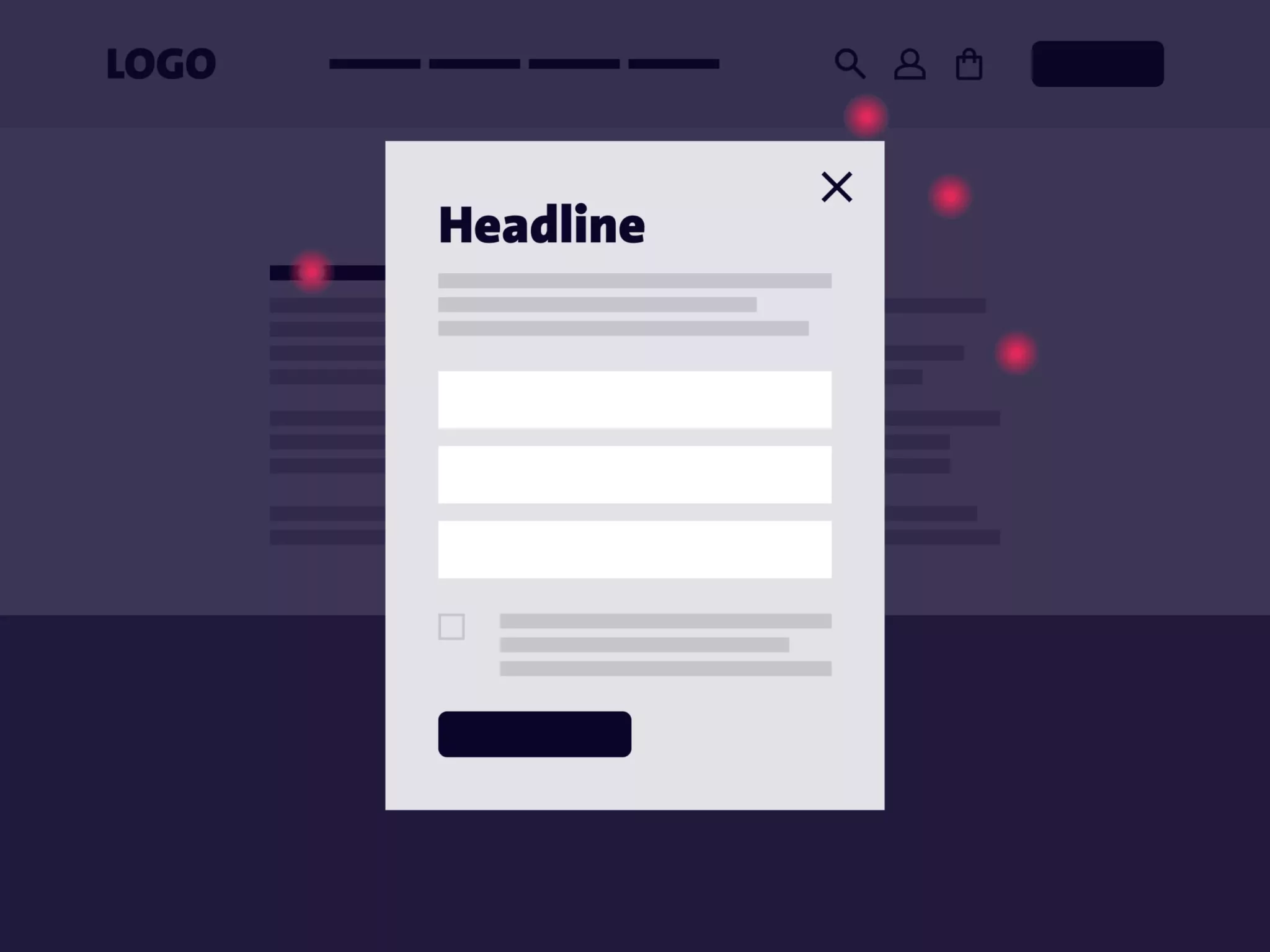
Hier haben wir es mit einem der häufigsten UX-Fehler zu tun. Ob Newsletter-Popup, Cookie-Banner oder ausgeklapptes Navigationsmenü: Fast alle User tippen oder klicken instinktiv außerhalb des Overlays, um es zu schließen. Nicht auf das X. Nicht auf einen Collapse-Pfeil. Sondern einfach: daneben.
Funktioniert diese Interaktion nicht, entsteht Irritation. User müssen aktiv nach dem Schließen-Button suchen, tippen mehrfach ins Leere, verlieren den Flow. Besonders frustrierend bei Navigations-Overlays mit Submenüs: Das Gefühl, „gefangen“ zu sein, ist Gift für die User Experience.
Worauf Sie achten sollten:
- Alle Overlay-Typen sollten sich durch Klick/Tap außerhalb schließen lassen
- Ergänzend: sichtbares X-Icon (mind. 44×44 Pixel Klickfläche)
- Besonders wichtig bei Navigationen mit Submenü-Ebenen
- Verhalten sowohl auf Desktop als auch mobilen Geräten testen
#03 Formulare fragen zu viel – oder das Falsche
Das Problem
Jedes unnötige Formularfeld senkt die Conversion-Rate messbar.
Ein Kontaktformular mit zwölf Pflichtfeldern. Eine Newsletter-Anmeldung, die nach Adresse und Telefonnummer fragt. Ein Checkout, der Informationen verlangt, deren Relevanz nicht erkennbar ist. Hier brechen Nutzende ab.
Die Zahlen sind eindeutig: Reduziert man ein Formular von vier auf drei Felder, steigt die Conversion-Rate um fast 50 % (Opollo, 2025). Jedes zusätzliche Feld erhöht die kognitive Last – und damit die Wahrscheinlichkeit, dass User abspringen. Als UX-Faustregel für Formulare gilt: So viele Felder wie nötig, so wenige wie möglich. Man muss den Sinn jeder Abfrage nachvollziehen können. Fehlt die erkennbare Relevanz, sinkt das Vertrauen.
Der Sonderfall: B2B-Formulare
Studien zeigen, dass die optimale Anzahl an Formularfeldern für B2B-Kontaktformulare bei 3–5 Feldern liegt (Forrester Research, 2024). Hier kann es also strategisch sinnvoll sein, ein bis zwei zusätzliche qualifizierende Felder einzubauen (z. B. Branche, aktuelles System). Diese signalisieren potenziellen Kund:innen, dass Sie sich individuell vorbereiten, was das Vertrauen erhöht, indem es hochwertige Beratung suggeriert.
Worauf Sie achten sollten:
- Formularfelder auf das absolute Minimum reduzieren und nur Informationen abfragen, deren Relevanz für user erkennbar ist
- Felder erst dann einblenden, wenn sie durch eine Vorauswahl relevant werden (z. B.: Ich wähle „Unternehmen“ – dann öffnen sich Felder für Firmendaten)
- Im B2B-Kontext: 1–2 qualifizierende Fragen können Vertrauen aufbauen – wenn sie Mehrwert kommunizieren
- A/B-Tests durchführen: Wie performen 3 vs. 5 Felder bei Ihrer Zielgruppe?
#04 Texte werden oft nur überflogen
Das Problem
Stellen Sie sich vor, es gibt sie: die perfekt formulierte Produktbeschreibung. Jedes Argument sitzt, jeder Inhalt stimmt, jede Angabe ist on point. Aber Ihre Zielgruppe liest sie erst gar nicht – weil sie nach den ersten drei Wörtern schon weiterscrollt.
Denn Website-Besucher:innen lesen nur selten Wort für Wort. Sie überfliegen. User scannen digitale Inhalte in einem F-förmigen Muster. Sie lesen die ersten Wörter einer Zeile, überfliegen die nächsten, springen zur nächsten Überschrift. Zu lange Textblöcke werden komplett übersprungen. Wichtige Informationen, die erst im dritten Satz auftauchen, gehen verloren.
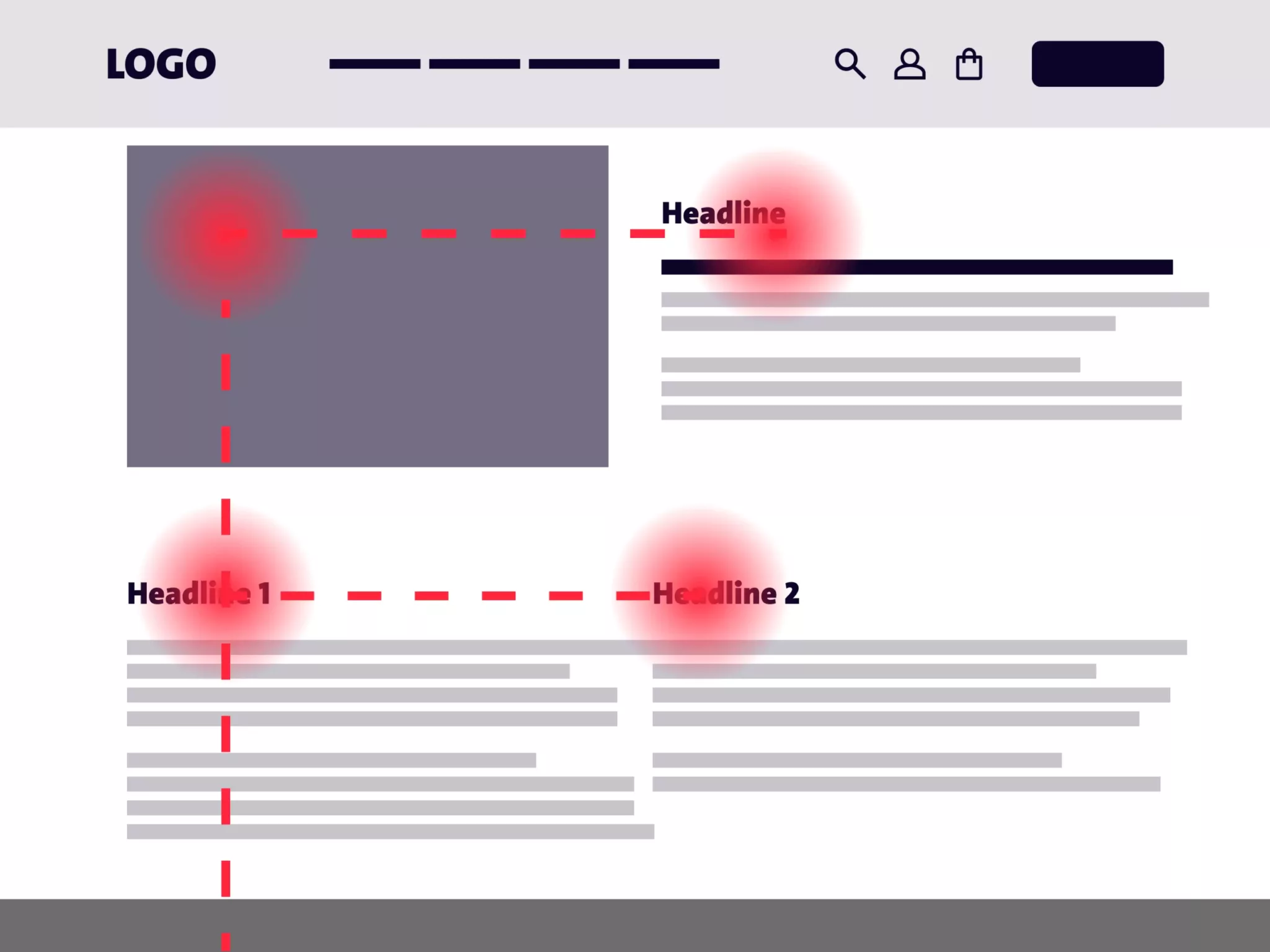
Das bedeutet: Die wichtigsten Informationen müssen bereits in den ersten 2–3 Wörtern eines Absatzes stehen. Nicht am Ende, nicht versteckt in Nebensätzen. Sofort erkennbar. Hinzu kommt: Wenn alle Absätze gleich lang sind und keine Zwischenüberschriften den Text gliedern, gibt es keine Ankerpunkte fürs Auge – und User scrollen einfach weiter.
Worauf Sie achten sollten:
- Wichtigste Aussagen an den Anfang von Absätzen stellen
- Überschriften klar, deskriptiv und aussagekräftig formulieren
- Visuelle Hierarchie schaffen: Größe, Gewicht, Farbe nutzen, um Prioritäten zu setzen
- Lange Textblöcke aufbrechen durch Zwischenüberschriften, Listen, Hervorhebungen
#05 Zu viele visuelle Marker überfordern das Auge
Das Problem
Wenn alles wichtig ist, ist nichts wichtig. Fehlende visuelle Hierarchie führt oft zu einem „Cognitive Overload“.
Visuelle Marker x schlechte UX: Beispiele
Eine Seite, auf der drei primäre CTAs in Signalfarben um Aufmerksamkeit kämpfen. Daneben ein Banner, weiter unten vier gleichwertig gestaltete Angebots-Kacheln, dazwischen Icon-Reihen, Pop-ups, animierte Elemente. Wo soll man hinschauen, was ist der nächste logische Schritt? Das Problem: Eine fehlende visuelle Hierarchie. Wenn alle Elemente gleich laut um Aufmerksamkeit schreien, kann bei Nutzer:innen „cognitive Overload“ entstehen – das Auge fühlt sich überfordert, orientierungslos und gestresst. Das führt zu längeren Bearbeitungszeiten, mehr Fehlern und höheren Abbruchraten.
Worauf Sie achten sollten:
- Klare Hierarchie schaffen: Ein primärer CTA pro Seite/Abschnitt, sekundäre CTAs visuell zurückhaltender
- Whitespace bewusst einsetzen – Raum zwischen Elementen schafft Klarheit
- Interaktionsoptionen begrenzen: Bei Filtern, Navigation, Produktauswahl max. 5–7 Optionen gleichzeitig (mehr Optionen senken die Conversion, weil Nutzer überfordert sind)
- Weniger ist mehr: Jedes Element, das keinen klaren Zweck erfüllt, kann weg
#06 Klickbare Elemente sind nicht als solche erkennbar
Das Problem
User klicken auf Elemente, die nicht klickbar sind – und verpassen jene, die für Conversion sorgen sollen.
Eine Überschrift mit Unterstreichung, die wirkt wie ein Link, aber keiner ist. Eine schlichte Textzeile, die tatsächlich klickbar wäre, ohne jeglichen visuellen Hinweis. Ein Icon, das wie ein Button wirkt, aber keine Aktion triggert. Das ist frustrierend, zeitraubend – und kostet Conversions.
Fehlende oder inkonsistente visuelle Anker für Klickbarkeit sind essenzielle und gleichzeitig leicht vermeidbare Usability Fehler. User haben über Jahre hinweg gelernt, welche visuellen Signale Interaktivität bedeuten: Unterstreichungen, Hover-Effekte, Button-Optik, Pfeile, Micro Animations. Werden diese Best Practices ignoriert oder falsch eingesetzt, leidet die Orientierung. Das führt zu messbarer Frustration: Dead Clicks (Klicks auf nicht-interaktive Elemente) und übersehene CTAs sind zwei der häufigsten UX-Fehlerin Session Recordings.
Worauf Sie achten sollten:
- Buttons brauchen eine charakteristische Form, Hintergrundfarbe und ausreichend Kontrast, Text-Links sind unterstrichen (evt. auch farblich abgesetzt)
- Alle klickbaren Desktop-Elemente verfügen über Hover-Effekte
- Pfeile, Underlines, Button-Shapes im Idealfall nur bei klickbaren, interaktiven Elementen, nicht rein dekorativ, einsetzen
- Kontraste prüfen: Sind sämtliche Interaktionselemente barrierefrei erkennbar?
#07 Fehlende Orientierung
Das Problem
Breadcrumbs, aktive Navigationspunkte, sichtbare Seitenstruktur: Fehlen diese Anker, verlieren Nutzende schnell die Orientierung.

Nicht jeder User steigt über Ihre Startseite ein. Viele landen über Google, Social Media oder ChatGPT-Citations direkt auf einer Unterseite. Dann lautet die erste Frage meist: Wo bin ich hier? Welches Unternehmen ist das? Wie komme ich zurück zur Übersicht?
Fehlen klare Orientierungsanker, entsteht Unsicherheit. Nutzende verlassen die Seite schneller, weil sie das Gefühl haben, „verloren“ zu sein oder weil sies ich unsicher sind, wie sie zu den gewünschten Inhalten gelangen. Komplexe Navigation ohne visuelle Hinweise auf den aktuellen Standort führt zu Frustration. Ein klassischer Usability-Fehler, der sich leicht vermeiden lässt.
Worauf Sie achten sollten:
- Breadcrumb-Navigation implementieren – besonders bei Seiten mit mehr als zwei Hierarchieebenen
- Aktiven Navigationspunkt klar kennzeichnen: farblich, durch Underline oder visuelles Markerelement
- Logo/Unternehmensname im Header sichtbar und klickbar (führt zur Startseite)
- Visuelle Indikatoren in Submenüs: Nutzer müssen erkennen, auf welcher Ebene sie sich befinden
Fazit: Kleine Maßnahmen, große Wirkung
Wirkungsentscheidende Usability Fehler sind selten spektakulär. Die UX Design Beispiele in diesem Artikel zeigen: Sie sind oft klein, unauffällig – und genau deshalb so kritisch. Ein zu kleines Touch-Target hier, ein fehlendes Hover-Signal dort, ein Formularfeld zu viel: Einzeln wirken sie harmlos. In der Summe aber entscheiden sie darüber, ob Interessierte konvertieren oder frustriert abspringen.
Die gute Nachricht: Diese Fehler lassen sich systematisch identifizieren und beheben. Mit den richtigen Tools – Heatmaps, Session Recordings, Usability-Tests – wird sichtbar, wo Nutzer wirklich struggeln (mehr dazu in unserem Artikel zur Usability-Analyse). Und mit gezielten Optimierungen lassen sich Conversion-Rates messbar steigern, ohne das Design komplett neu zu erfinden.

Datenbasierte Usability-Analysen sind keine Luxus-Maßnahmen für Konzerne. Sie sind die Grundlage für jede Website, die ihre User ernst nimmt. Wer versteht, wie User sich verhalten, trifft bessere Entscheidungen, die für weniger Frust, aber umso mehr Conversion, Vertrauen und Glaubwürdigkeit auf Ihrer Website sorgen.
Helena Stangl, UX-Expertin
Sie möchten wissen, wie Besucher Ihre Website wirklich erleben?
Lassen Sie uns zusammen herausfinden, wo noch unausgeschöpftes Potenzial liegt – datenbasiert, priorisiert, umsetzbar.